Kuidas lisada oma kodulehele broneerimisnupp (WordPress, Wix, Squarespace ja tavaline HTML)
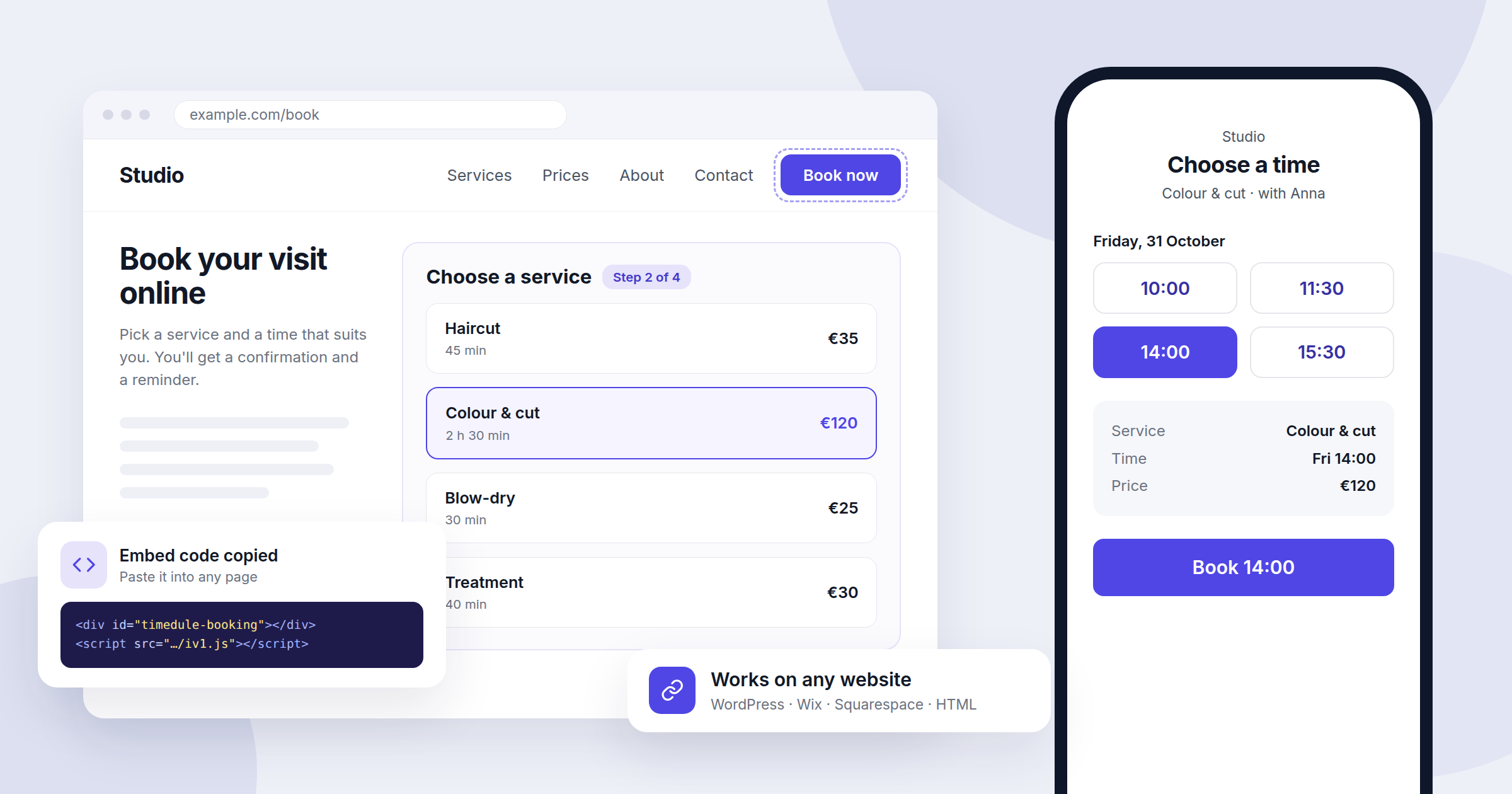
Kui sinu online-broneerimine on seadistatud, on järgmine ülesanne juhatada kliendid selleni. Enamik neist leiab sind kodulehe kaudu, nii et just seal peab broneerimine olema kõige lihtsam. Külastaja, kes peab telefoninumbrit otsima või sõnumi saatma, loobub sageli ja broneerib aja kellegi teise juures. Selles juhendis näitame kahte viisi, kuidas aastal 2026 oma kodulehele broneerimine lisada, kas broneerimisnupuna või lehele põimitud broneerimisvormina, ning käime sammud läbi WordPressi, Wixi, Squarespace'i ja tavalise HTML-i jaoks.
Nupp või põimitud vorm: kumba kasutada
Broneerimise lisamiseks kodulehele on kaks levinud viisi ja paljud ettevõtted kasutavad mõlemat.
- Broneerimisnupp on tavaline link, mis avab sinu broneerimislehe. See töötab igas kodulehe tegemise keskkonnas ja igas paketis, selle lisamine võtab minuti ning sama nuppu saad korrata menüüs, teenuste lehtedel ja jaluses.
- Põimitud broneerimisvorm näitab kogu broneerimise käiku sinu enda lehe sees, nii et külastaja ei lahku sinu kodulehelt. Selle seadistamine võtab veidi kauem aega ja mõned kodulehe tegemise keskkonnad lubavad põimimiskoodi ainult tasulistes pakettides.
Hea vaikimisi lahendus: pane iga lehe päisesse nupp „Broneeri kohe“ ja põimi täielik vorm ühele eraldi lehele „Broneeri“, kuhu nupp viib. Kui sinu kodulehe keskkond põimimiskoodi ei luba, piisab ka ainult nupust.
Enne alustamist: hangi oma link ja põimimiskood
Ava timedule'i juhtpaneelil Broneerimise leht ja mine vahekaardile Link ja kodulehele lisamine. Sealt leiad kaks asja:
- Broneerimise aadress: sinu broneerimislehe link, näiteks https://yourbusiness.timedule.com. Klõpsa Kopeeri link. Kui soovid lühemat või selgemat aadressi, klõpsa Muuda aadressi ja vali teine alamdomeen enne, kui seda kuskil jagad.
- Lisamine Sinu Kodulehele: lühike koodijupp, mis näitab broneerimisvormi sinu kodulehel. Klõpsa Kopeeri kood.
Kood näeb välja selline, lõpus on sinu ettevõtte enda ID:
<div id="timedule-booking"></div>
<script src="https://timedule.com/iv1.js" type="text/javascript"></script>
<script type="text/javascript">window.timeduleInit("your-company-id");</script>
Kopeeri kood alati oma juhtpaneelilt, mitte sellest artiklist, et ID oleks õige. Kleebi kood täpselt sellisena, nagu see on. Esimene rida märgib koha, kus vorm ilmub, ja ülejäänud kaks laadivad vormi sinna.
WordPress
Nupp: lisa plokiredaktoris soovitud kohta plokk Buttons (nupud), kirjuta „Broneeri kohe“ ja kleebi nupu lingiks oma broneerimislink. Peamenüüsse lisamiseks mine Appearance → Menus (plokiteemade puhul Appearance → Editor → Navigation) ja lisa oma broneerimise aadressiga kohandatud link.
Põimitud vorm:
- Loo uus leht nimega „Broneeri“ või ava leht, kuhu vorm peaks tulema.
- Lisa plokk Custom HTML (kohandatud HTML).
- Kleebi sinna juhtpaneelilt kopeeritud põimimiskood ja avalda leht.
Kui kasutad lehekoostajat nagu Elementor või Divi, kasuta selle asemel nende HTML- või Code-vidinat. Sammud on samad. WordPress.com-is eemaldatakse odavamates pakettides skriptid tavaliselt ära, nii et vorm ei pruugi ilmuda. Sel juhul kasuta nuppu või vaheta paketi vastu, mis toetab pluginaid.
Wix
Nupp: klõpsa Add Elements → Button, muuda tekstiks „Broneeri kohe“, seejärel klõpsa lingi ikooni, vali Web Address (veebiaadress), kleebi oma broneerimislink ja määra, et see avaneks samas aknas.
Põimitud vorm:
- Ava leht, kuhu vorm peaks tulema, ja klõpsa Add Elements → Embed Code → Embed HTML.
- Klõpsa Enter Code, vali Code, kleebi põimimiskood ja klõpsa Update.
- Lohista elemendi servi nii, et see oleks sama lai kui sinu sisu ja umbes 750 pikslit kõrge. Wix näitab põimitud koodi määratud suurusega kasti sees, nii et liiga väike kast lõikab vormi ära.
- Vaata redaktoris üle ka mobiilivaade ja muuda elemendi suurust ka seal.
Squarespace
Nupp: muuda lehte, klõpsa Add Block → Button, kirjuta „Broneeri kohe“ ja kleebi oma broneerimislink. Päise jaoks ava saidi päise seaded, lülita päisenupp sisse ja suuna see samale lingile.
Põimitud vorm:
- Muuda lehte ja klõpsa Add Block → Code.
- Kleebi põimimiskood, veendu, et režiimiks on valitud HTML, ja lülita välja „Display Source“ (näita lähtekoodi).
- Salvesta ja vaata lehte välja logituna. Squarespace ei käivita redaktori eelvaates sageli skripte, nii et vorm võib ilmuda alles avalikul lehel.
JavaScript koodiplokkides on saadaval ainult mõnes Squarespace'i paketis. Kui vorm avalikul lehel ei ilmu, ei luba sinu pakett seda tõenäoliselt ja parim lahendus on nupp.
Tee broneerimine oma klientidele lihtsamaks
Lase klientidel broneerida veebis 24/7, saada automaatseid meeldetuletusi ja vähenda ära jäänud visiite. Seadista oma broneerimisleht mõne minutiga.
Krediitkaarti pole vaja
Tavaline HTML ja teised kodulehe keskkonnad
Kui sina või sinu arendaja muudate HTML-i otse, kleebi põimimiskood lehe sisusse sinna, kus vorm peaks ilmuma. Nupu jaoks piisab tavalisest lingist:
<a href="https://yourbusiness.timedule.com" class="book-button">Broneeri kohe</a>Anna sellele oma kodulehe nupu stiil, et see sobiks ülejäänud kujundusega. Sama lähenemine töötab ka enamikus teistes keskkondades, nagu Webflow, Shopify, Weebly või Jimdo: otsi plokki nimega „HTML“, „Code“, „Embed“ või „Custom code“ ja kleebi põimimiskood sinna.
Lingi otse teenusele või asukohale
Kui sinu kodulehel on iga teenuse jaoks eraldi leht, lingi igaüks otse sellele teenusele, nii et klient saab ühe sammu vahele jätta. Ava timedule'is Teenused ja kopeeri teenuse kõrval olev broneerimislink. Mitme filiaali puhul ava Asukohad ja kopeeri iga filiaali link. See link avab broneerimislehe, kus asukoht on juba valitud. Nupp „Broneeri massaaž“ sinu massaažilehel, mis avab kohe massaaži vabad ajad, toob rohkem broneeringuid kui üldine „Broneeri kohe“, mis alustab algusest.
Ära piirdu ainult kodulehega
Sama broneerimislink töötab kõikjal, kuhu saab lingi kleepida:
- Google Business Profile: lisa see broneerimis- või kohtumislingiks, et inimesed saaksid broneerida otse Google'i otsingust ja Mapsist.
- Instagram ja Facebook: pane see oma bio'sse ja lehe tegevusnupule.
- E-posti allkiri ja sõnumid: vasta broneerimissoovidele lingiga, selle asemel et aegade üle edasi-tagasi kirjutada.
- Trükimaterjalid: vahekaardil Link ja kodulehele lisamine on ka QR-kood, mille saad alla laadida letile, flaieritele või visiitkaartidele.
Kontrolli enne, kui sellest teada annad
- Tee proovibroneering oma kodulehelt oma telefoniga, nii nagu klient seda teeks, ja tühista see seejärel.
- Kontrolli mobiilivaadet. Enamik broneeringuid tehakse telefonis, seega veendu, et vorm pole ära lõigatud ja nuppu on lihtne vajutada.
- Kasuta kõikjal ühte aadressi. Kui muudad oma broneerimise aadressi hiljem, tuleb juba jagatud linke uuendada, seega vali aadress enne jagamise alustamist.
- Lülita sisse meeldetuletused, et uued online-broneerijad ka tegelikult kohale tuleksid. Kuidas seda teha, selgitab meie juhend ilmumata jätmiste vähendamise kohta.
Kokkuvõte: üks nupp kõikjal ja üks leht täieliku vormiga
Broneerimise lisamine kodulehele võtab igal platvormil vaid mõne minuti: kopeeri juhtpaneelilt oma link või põimimiskood, lisa igale lehele nupp „Broneeri kohe“ ja põimi vorm ühele broneerimislehele, kui sinu pakett seda lubab. Seejärel jaga sama linki Google'is, sotsiaalmeedias ja trükimaterjalidel ning kliendid saavad broneerida siis, kui neile sobib, ka väljaspool sinu lahtiolekuaegu.
Kui sul veel broneerimislehte pole, vaata, mida timedule teha oskab, ja loo oma broneerimisleht mõne minutiga.
Online-broneerimine sinu valdkonnale
Oled valmis?
Alusta tasuta prooviperioodi juba täna.
Proovi meie veebipõhist broneerimistarkvara ja vaata, kui lihtne on oma broneeringuid hallata.