Cómo configurar las reservas online para tu negocio: guía paso a paso
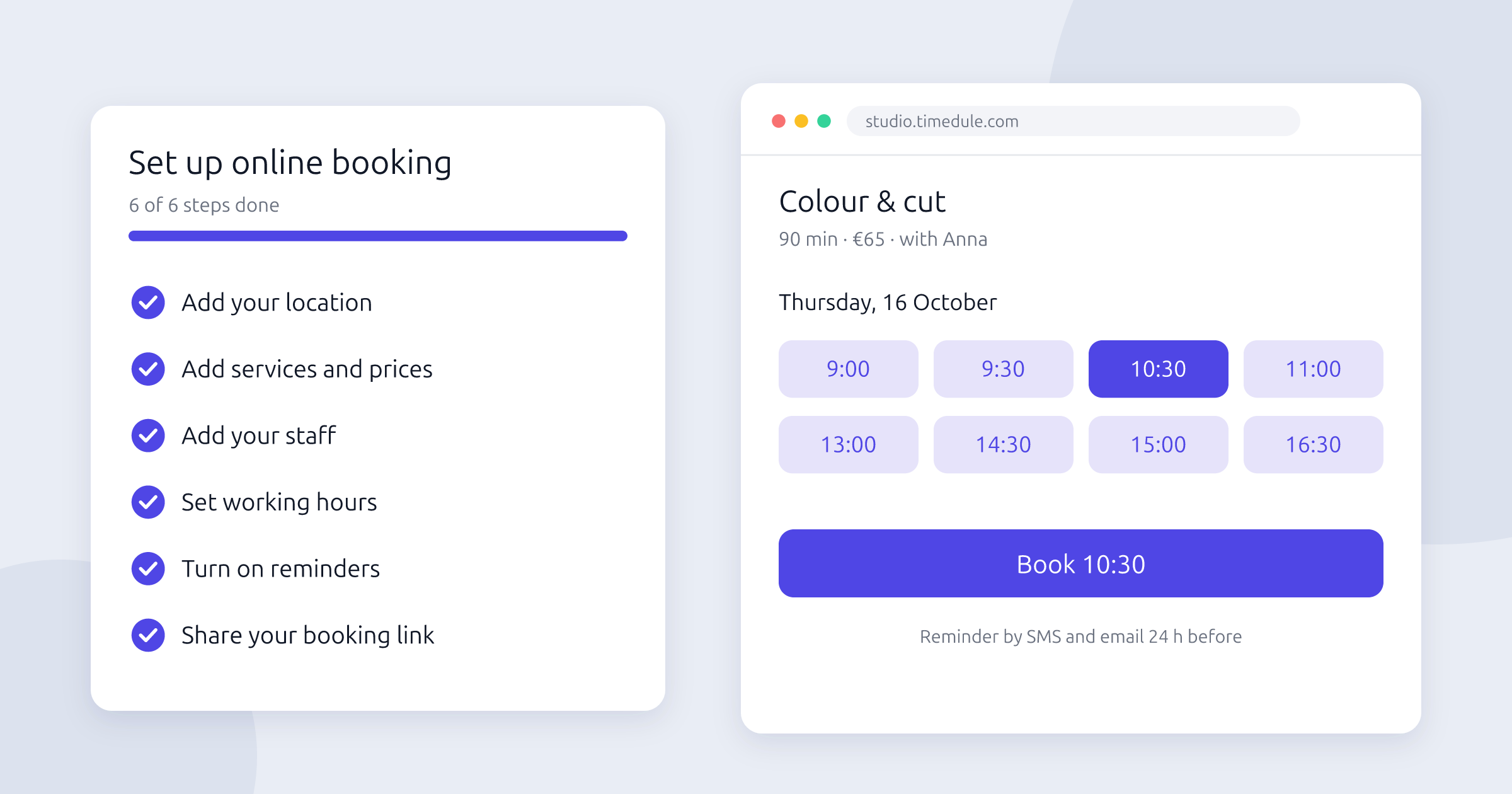
Las reservas online permiten a los clientes pedir cita cuando les viene bien, incluso por la noche y los fines de semana, cuando tienes cerrado. Te ahorran llamadas, evitan reservas duplicadas y, junto con los recordatorios, reducen las ausencias. Ponerlas en marcha es menos trabajo de lo que la mayoría de los dueños de negocios esperan. Esta guía paso a paso te acompaña en todo el proceso, desde crear la lista de servicios hasta compartir tu enlace de reservas, para que las primeras reservas online empiecen a llegar hoy mismo.
Antes de empezar: lo que necesitas
Ten a mano esta información. Hará la configuración mucho más rápida:
- Tus servicios, con el precio y la duración de cada uno.
- Tu equipo, y qué servicios ofrece cada persona.
- El horario de trabajo de cada empleado.
- Tu dirección, o todas las direcciones si tienes más de un local.
- Tus condiciones de cancelación, si quieres pedir un depósito o un pago por adelantado.
Paso 1: Crea tu cuenta
Regístrate con tu email o con una cuenta de Google o Facebook. En timedule puedes empezar una prueba gratuita de 14 días sin tarjeta de crédito. Después de registrarte, una breve guía de configuración te lleva por los primeros pasos.
Paso 2: Añade tu ubicación
Añade el lugar donde ofreces tus servicios y su zona horaria, para que los clientes vean siempre la hora local correcta. En la dirección puedes incluir indicaciones como «primera planta, junto al ascensor». Marca la ubicación en el mapa y aparecerá en tu página de reservas. Si tienes varios locales, añádelos todos: cada uno puede tener su propio equipo y sus propios servicios.
Paso 3: Añade tus servicios y precios
Agrupa tus servicios en categorías, como «Cortes de pelo», «Color» o «Tratamientos», para que los clientes encuentren rápido lo que buscan. Para cada servicio, añade un nombre claro, el precio y la duración. Que las duraciones sean exactas es importante: de ellas depende qué horas aparecen como libres, así que tu agenda nunca se llena de más.
Paso 4: Añade a tu equipo
Añade a cada empleado con su nombre y su email, y elige dónde trabaja y qué servicios ofrece. Añade también una foto: a muchos clientes les gusta elegir con quién reservan. Los empleados pueden iniciar sesión para ver su propia agenda.
Facilita las reservas a tus clientes
Permite que tus clientes reserven online 24/7, envía recordatorios automáticos y reduce las ausencias. Configura tu página de reservas en minutos.
No se requiere tarjeta de crédito
Paso 5: Establece el horario de trabajo
Define un horario semanal para cada empleado. Los clientes solo pueden reservar en horas en las que un empleado trabaja y tiene al menos un servicio asignado, así que este paso decide lo que muestra tu página de reservas. Añade con antelación los días libres y las vacaciones para que nadie reserve cuando no estás.
Paso 6: Activa los recordatorios
Los recordatorios son la forma más sencilla de reducir las ausencias. Activa los recordatorios por email, que son gratuitos, y los recordatorios por SMS, que se envían 24 horas antes de la cita. Edita el texto del mensaje y elige tu nombre de remitente para los SMS, de hasta 11 caracteres, para que los clientes te reconozcan. Cada recordatorio incluye un enlace con el que el cliente puede cancelar, lo que libera el hueco para otra persona en lugar de dejarlo vacío.
Paso 7: Cobra depósitos o pagos por adelantado (opcional)
En los servicios largos o caros, un depósito hace que los clientes se comprometan más a venir. Conecta PayPal o Square y elige si los clientes pagan el precio completo o un depósito fijo al reservar. Puedes configurar los depósitos por categoría de servicio, por ejemplo solo para los tratamientos de más de una hora. El dinero va directamente a tu propia cuenta.
Paso 8: Comparte tu enlace de reservas en todas partes
Tu página de reservas tiene su propia dirección. Ponla en todos los sitios donde los clientes te buscan:
- Tu web: copia un código corto para insertar el formulario de reservas en cualquier página.
- Instagram y Facebook: añade el enlace a tu perfil y al botón «Reservar».
- Perfil de Empresa de Google: añádelo como enlace de reservas para que la gente pueda reservar directamente desde la Búsqueda de Google y Google Maps.
- Firma de email y respuestas a mensajes: cuando alguien te pregunte «¿tienes hueco el viernes?», envíale el enlace.
Paso 9: Haz una reserva de prueba
Reserva una cita tú mismo, igual que lo haría un cliente, desde el móvil y desde el ordenador. Comprueba que los servicios, los precios y las horas son correctos, que la reserva aparece en tu calendario y que llega la confirmación. Después cancélala con el enlace del mensaje, para saber que eso también funciona.
Consejos para conseguir más reservas online
- Cuenta a tus clientes habituales que ya pueden reservar online, por ejemplo con una nota breve en el tique o un cartel en el mostrador.
- Mantén tu horario al día. Una página de reservas con pocas horas libres hace que los clientes se vayan a otro sitio.
- Usa nombres de servicios claros que los clientes entiendan, no abreviaturas internas.
- Responde a las peticiones por teléfono y por mensaje con tu enlace de reservas. La mayoría de los clientes lo usarán la próxima vez.
¿Todo listo para empezar? Crea gratis tu página de reservas de timedule y tenla funcionando en una tarde. Si te atascas, el centro de ayuda responde a las dudas de configuración más habituales.
¿Listo para sumergirse?Inicie su prueba gratuita hoy mismo.


Footer
Hacer del mundo un lugar mejor facilitando las reservas.
Inicie su prueba gratuitaSoluciones
© 2022 OÜ Vessent Inc. All rights reserved.