Web Sitenize Rezervasyon Butonu Nasıl Eklenir (WordPress, Wix, Squarespace ve Düz HTML)
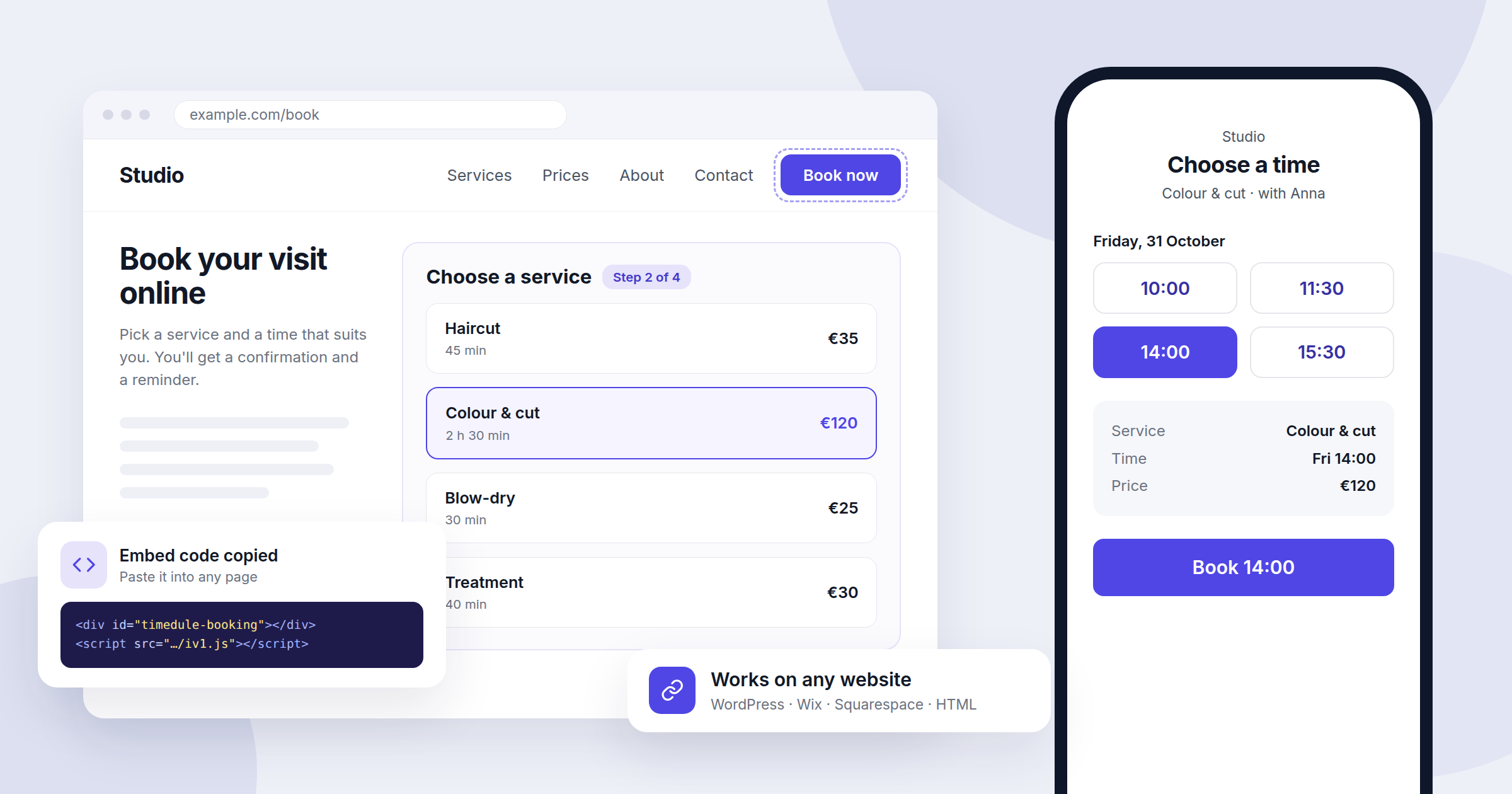
Online rezervasyonu kurduktan sonraki iş, müşterileri ona ulaştırmaktır. Çoğu sizi web siteniz üzerinden bulacağı için rezervasyonun en kolay olması gereken yer de orasıdır. Telefon numarası aramak ya da mesaj göndermek zorunda kalan bir ziyaretçi çoğu zaman vazgeçer ve başka bir yerden randevu alır. Bu rehberde 2026 itibarıyla sitenize rezervasyon eklemenin iki yolunu, yani rezervasyon butonunu ve sayfaya yerleştirilmiş rezervasyon formunu gösteriyor, WordPress, Wix, Squarespace ve düz HTML için adımları tek tek anlatıyoruz.
Buton mu, yerleşik form mu: hangisini kullanmalı?
Bir web sitesine rezervasyon eklemenin iki yaygın yolu vardır ve pek çok işletme ikisini birlikte kullanır.
- Rezervasyon butonu, rezervasyon sayfanızı açan normal bir bağlantıdır. Her site oluşturucuda ve her pakette çalışır, eklemesi bir dakika sürer; menünüzde, hizmet sayfalarınızda ve alt bilgi alanında tekrar kullanabilirsiniz.
- Yerleşik rezervasyon formu, rezervasyon sürecinin tamamını kendi sayfalarınızdan birinin içinde gösterir; böylece ziyaretçiler sitenizden hiç ayrılmaz. Kurulumu biraz daha uzun sürer ve bazı site oluşturucular yerleştirme koduna yalnızca ücretli paketlerde izin verir.
İyi bir başlangıç: Her sayfanın üst kısmına bir "Randevu al" butonu koyun ve formun tamamını, butonun yönlendirdiği ayrı bir "Randevu" sayfasına yerleştirin. Site oluşturucunuz yerleştirme koduna izin vermiyorsa, tek başına buton da gayet iş görür.
Başlamadan önce: bağlantınızı ve yerleştirme kodunuzu alın
timedule'da panelden Rezervasyon sayfası bölümünü açın ve Bağlantı ve yerleştirme sekmesine gidin. Orada iki şey bulacaksınız:
- Rezervasyon adresi: https://isletmeniz.timedule.com gibi rezervasyon sayfanızın bağlantısı. Bağlantıyı kopyala'ya tıklayın. Daha kısa ya da daha anlaşılır bir adres istiyorsanız, bağlantıyı herhangi bir yerde paylaşmadan önce Adresi düzenle'ye tıklayıp farklı bir alt alan adı seçin.
- Web sitenize entegrasyon: rezervasyon formunu sitenizde gösteren kısa bir kod parçası. Kodu kopyala'ya tıklayın.
Kod, sonunda şirketinize ait kimlik numarasıyla birlikte şöyle görünür:
<div id="timedule-booking"></div>
<script src="https://timedule.com/iv1.js" type="text/javascript"></script>
<script type="text/javascript">window.timeduleInit("your-company-id");</script>
Kimliğin doğru olması için kodu bu yazıdan değil, her zaman kendi panelinizden kopyalayın. Kodu olduğu gibi, hiçbir şeyini değiştirmeden yapıştırın. İlk satır formun görüneceği yeri belirler, diğer iki satır ise formu o alana yükler.
WordPress
Buton: Blok düzenleyicide butonun olmasını istediğiniz yere bir Buttons (Düğmeler) bloğu ekleyin, "Randevu al" yazın ve rezervasyon bağlantınızı butonun bağlantısı olarak yapıştırın. Butonu ana menüye eklemek için Appearance → Menus (blok temalarında Appearance → Editor → Navigation) bölümüne gidin ve rezervasyon adresinizle özel bir bağlantı ekleyin.
Yerleşik form:
- "Randevu" adında yeni bir sayfa oluşturun ya da formun yer alacağı sayfayı açın.
- Bir Custom HTML (Özel HTML) bloğu ekleyin.
- Panelinizden aldığınız yerleştirme kodunu yapıştırın ve sayfayı yayınlayın.
Elementor veya Divi gibi bir sayfa oluşturucu kullanıyorsanız, bunun yerine onun HTML ya da Code bileşenini kullanın. Adımlar aynıdır. WordPress.com'da daha ucuz paketlerde betikler genellikle kaldırılır, bu yüzden form görünmeyebilir. Bu durumda butonu kullanın ya da eklentileri destekleyen bir pakete geçin.
Wix
Buton: Add Elements (Öğe Ekle) → Button seçeneğine tıklayın, metni "Randevu al" olarak değiştirin, ardından bağlantı simgesine tıklayıp Web Address (Web Adresi) seçeneğini seçin, rezervasyon bağlantınızı yapıştırın ve aynı pencerede açılacak şekilde ayarlayın.
Yerleşik form:
- Formun yer alacağı sayfayı açın ve Add Elements → Embed Code → Embed HTML seçeneklerine tıklayın.
- Enter Code'a tıklayın, Code seçeneğini seçin, yerleştirme kodunu yapıştırın ve Update'e tıklayın.
- Öğenin kenarlarını sürükleyerek içeriğiniz kadar geniş ve yaklaşık 750 piksel yüksekliğinde olmasını sağlayın. Wix yerleştirilen kodu sizin belirlediğiniz boyutta bir kutu içinde gösterir; kutu çok küçük kalırsa formun bir kısmı kesilir.
- Düzenleyicide mobil görünümü de kontrol edin ve öğeyi orada da yeniden boyutlandırın.
Squarespace
Buton: Sayfayı düzenleyin, Add Block (Blok Ekle) → Button seçeneğine tıklayın, "Randevu al" yazın ve rezervasyon bağlantınızı yapıştırın. Üst menü için sitenin başlık ayarlarını açın, başlık butonunu etkinleştirin ve aynı bağlantıya yönlendirin.
Yerleşik form:
- Sayfayı düzenleyin ve Add Block → Code seçeneğine tıklayın.
- Yerleştirme kodunu yapıştırın, modun HTML olarak ayarlandığından emin olun ve "Display Source" (Kaynağı göster) seçeneğini kapatın.
- Kaydedin ve sayfayı oturumu kapatmış hâlde kontrol edin. Squarespace düzenleyici önizlemesinde betikleri çoğu zaman çalıştırmaz, bu yüzden form yalnızca yayındaki sayfada görünebilir.
Kod bloklarında JavaScript yalnızca bazı Squarespace paketlerinde kullanılabilir. Form yayındaki sayfanızda görünmüyorsa paketiniz büyük olasılıkla buna izin vermiyordur; bu durumda en doğru çözüm butondur.
Müşterileriniz için randevu almayı kolaylaştırın
Müşterileriniz 7/24 online randevu alsın, otomatik hatırlatmalar gönderin ve gelmeyen randevuları azaltın. Rezervasyon sayfanızı dakikalar içinde kurun.
Kredi kartı gerekmez
Düz HTML ve diğer site oluşturucular
HTML'i siz ya da yazılımcınız doğrudan düzenliyorsanız, yerleştirme kodunu sayfanın gövdesinde formun görünmesini istediğiniz yere yapıştırın. Buton için normal bir bağlantı yeterlidir:
<a href="https://yourbusiness.timedule.com" class="book-button">Randevu al</a>Tasarımınızın geri kalanıyla uyumlu görünmesi için ona sitenizin buton stilini verin. Aynı yöntem Webflow, Shopify, Weebly veya Jimdo gibi diğer site oluşturucuların çoğunda da işe yarar: "HTML", "Code", "Embed" ya da "Custom code" adlı bir blok bulun ve yerleştirme kodunu oraya yapıştırın.
Doğrudan bir hizmete veya şubeye bağlantı verin
Sitenizde her hizmet için ayrı bir sayfa varsa, müşterinin bir adımı atlaması için her birini doğrudan o hizmete bağlayın. timedule'da Hizmetler bölümünü açın ve hizmetin yanındaki rezervasyon bağlantısını kopyalayın. Birden fazla şubeniz varsa Şubeler bölümünü açıp her şubenin bağlantısını kopyalayın. Bu bağlantı, rezervasyon sayfasını şube önceden seçilmiş olarak açar. Masaj sayfanızda masaj saatlerini doğrudan açan bir "Masaj randevusu al" butonu, en baştan başlayan genel bir "Randevu al" butonundan çok daha fazla rezervasyon getirir.
Web sitenizle yetinmeyin
Aynı rezervasyon bağlantısı, bağlantı yapıştırabileceğiniz her yerde çalışır:
- Google Business Profile: İnsanların doğrudan Google Arama ve Haritalar'dan randevu alabilmesi için bağlantıyı rezervasyon veya randevu bağlantınız olarak ekleyin.
- Instagram ve Facebook: Bağlantıyı profil açıklamanıza ve sayfanızın eylem butonuna ekleyin.
- E-posta imzası ve mesajlar: Randevu taleplerine saatler hakkında uzun uzun yazışmak yerine bağlantıyla yanıt verin.
- Basılı materyaller: Bağlantı ve yerleştirme sekmesinde ayrıca tezgâh, el ilanları veya kartvizitler için indirebileceğiniz bir QR kodu da bulunur.
Duyurmadan önce kontrol edin
- Bir deneme rezervasyonu yapın: Web sitenizden kendi telefonunuzla, tıpkı bir müşteri gibi randevu alın ve ardından iptal edin.
- Mobil görünümü kontrol edin. Rezervasyonların çoğu telefondan yapılır; formun kesilmediğinden ve butona kolayca dokunulabildiğinden emin olun.
- Her yerde aynı adresi kullanın. Rezervasyon adresinizi daha sonra değiştirirseniz, daha önce paylaştığınız bağlantıları güncellemeniz gerekir; bu yüzden adresi paylaşmaya başlamadan önce belirleyin.
- Hatırlatmaları açın, böylece yeni online rezervasyonlar gerçekten randevuya gelsin. Randevuya gelmeyen müşterileri azaltma rehberimiz bunun nasıl yapılacağını anlatıyor.
Sonuç: her yerde tek bir buton, formun tamamı tek bir sayfada
Web sitenize rezervasyon eklemek hangi platformu kullanırsanız kullanın birkaç dakika sürer: Bağlantınızı veya yerleştirme kodunuzu panelden kopyalayın, her sayfaya bir "Randevu al" butonu ekleyin ve paketiniz izin veriyorsa formu tek bir rezervasyon sayfasına yerleştirin. Ardından aynı bağlantıyı Google'da, sosyal medyada ve basılı materyallerinizde paylaşın; müşterileriniz çalışma saatleriniz dışında da dahil olmak üzere, kendilerine uygun her an randevu alabilsin.
Henüz bir rezervasyon sayfanız yoksa, timedule'un neler yapabildiğine göz atın ve birkaç dakika içinde rezervasyon sayfanızı oluşturun.
Sektörünüz için online rezervasyon
Başlamaya hazır mısınız?
Ücretsiz denemenizi bugün başlatın.
Online rezervasyon yazılımımızı deneyin ve randevularınızı yönetmenin ne kadar kolay olduğunu görün.