Як додати кнопку запису на свій сайт (WordPress, Wix, Squarespace і звичайний HTML)
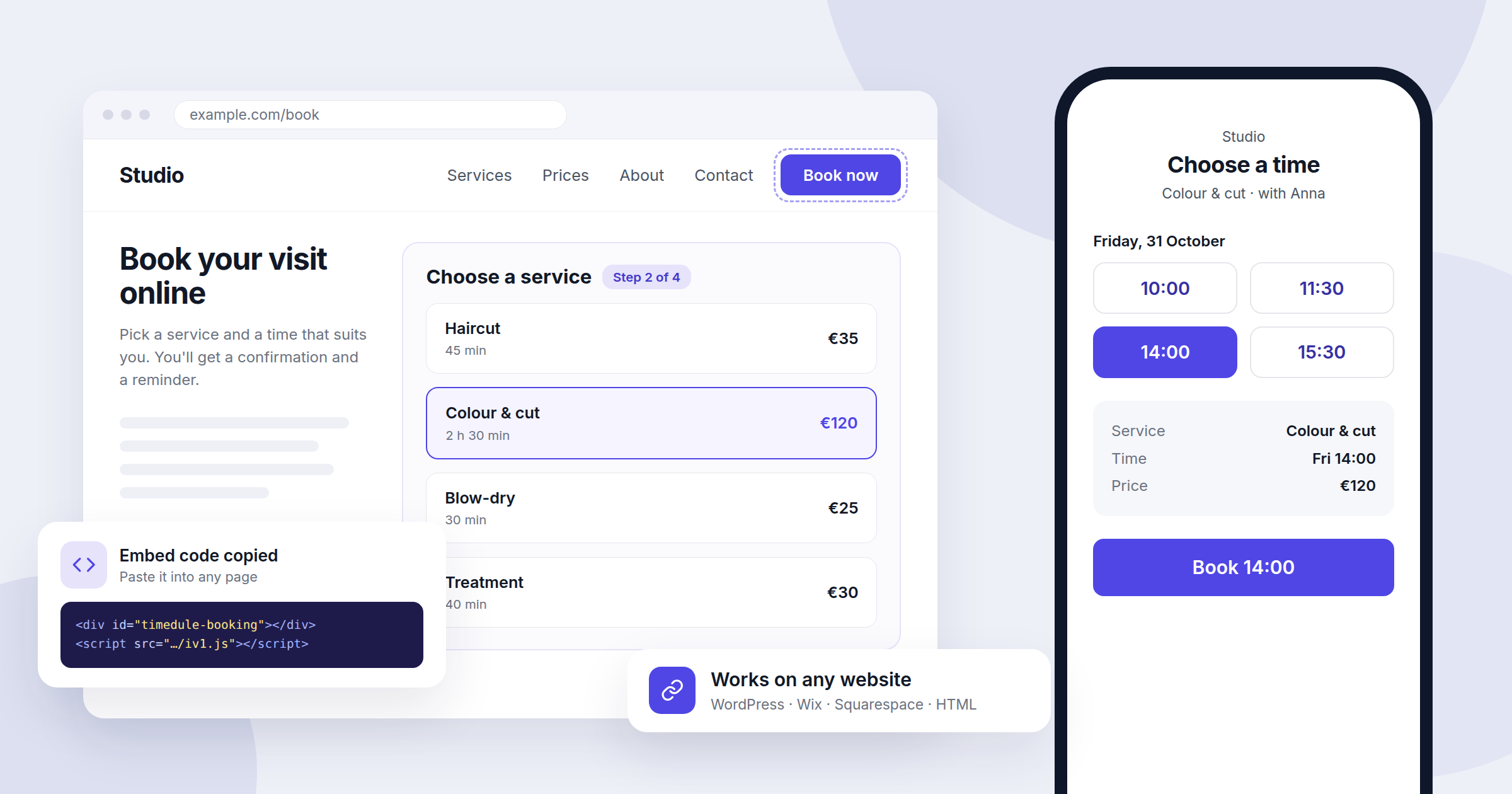
Коли онлайн-запис налаштовано, наступне завдання — привести до нього клієнтів. Більшість із них знаходить вас через сайт, тож саме там записатися має бути найпростіше. Відвідувач, якому доводиться шукати номер телефону чи писати повідомлення, часто здається й записується до когось іншого. У цьому посібнику ми покажемо два способи додати запис на сайт у 2026 — кнопку запису або форму запису, вбудовану просто в сторінку, — і крок за кроком розберемо налаштування для WordPress, Wix, Squarespace і звичайного HTML.
Кнопка чи вбудована форма: що обрати
Є два поширені способи додати запис на сайт, і багато бізнесів використовують обидва.
- Кнопка запису — це звичайне посилання, яке відкриває вашу сторінку запису. Вона працює в будь-якому конструкторі сайтів і на будь-якому тарифі, додається за хвилину, і її можна розмістити в меню, на сторінках послуг і в підвалі сайту.
- Вбудована форма запису показує весь процес запису всередині однієї з ваших сторінок, тож відвідувачі взагалі не залишають ваш сайт. Налаштування займає трохи більше часу, а деякі конструктори дозволяють вбудовувати код лише на платних тарифах.
Вдалий варіант за замовчуванням: розмістіть кнопку «Записатися» в шапці кожної сторінки, а повну форму вбудуйте на окрему сторінку «Запис», на яку веде ця кнопка. Якщо ваш конструктор не дозволяє вбудовувати код, однієї кнопки цілком достатньо.
Перед початком: візьміть посилання та код для вбудовування
У timedule відкрийте в панелі керування розділ Сторінка запису і перейдіть на вкладку Посилання та вбудовування. Там ви знайдете дві речі:
- Адреса сторінки запису: посилання на вашу сторінку запису, наприклад https://yourbusiness.timedule.com. Натисніть Копіювати посилання. Якщо хочете коротшу чи зрозумілішу адресу, натисніть Редагувати адресу й оберіть інший піддомен, перш ніж будь-де ним ділитися.
- Інтеграція з вашим сайтом: короткий фрагмент коду, який показує форму запису на вашому сайті. Натисніть Копіювати код.
Код виглядає приблизно так, а в кінці стоїть ідентифікатор вашої компанії:
<div id="timedule-booking"></div>
<script src="https://timedule.com/iv1.js" type="text/javascript"></script>
<script type="text/javascript">window.timeduleInit("your-company-id");</script>
Завжди копіюйте його з панелі керування, а не з цієї статті, щоб ідентифікатор був правильним. Вставляйте код точно в такому вигляді, як він є. Перший рядок позначає місце, де з'явиться форма, а два інші завантажують у це місце саму форму.
WordPress
Кнопка: у блоковому редакторі додайте блок Buttons (Кнопки) у потрібне місце, введіть «Записатися» та вставте посилання на сторінку запису як посилання кнопки. Щоб додати її в головне меню, перейдіть в Appearance → Menus (або Appearance → Editor → Navigation у блокових темах) і додайте довільне посилання з адресою вашої сторінки запису.
Вбудована форма:
- Створіть нову сторінку з назвою «Запис» або відкрийте сторінку, де має бути форма.
- Додайте блок Custom HTML (Довільний HTML).
- Вставте код для вбудовування з панелі керування й опублікуйте сторінку.
Якщо ви користуєтеся конструктором сторінок на кшталт Elementor чи Divi, використайте його віджет HTML або Code. Кроки ті самі. На WordPress.com на дешевших тарифах скрипти зазвичай вирізаються, тож форма може не з'явитися. У такому разі використайте кнопку або перейдіть на тариф, який підтримує плагіни.
Wix
Кнопка: натисніть Add Elements → Button, змініть текст на «Записатися», потім натисніть значок посилання, оберіть Web Address, вставте посилання на сторінку запису й налаштуйте відкриття в тому самому вікні.
Вбудована форма:
- Відкрийте сторінку, де має бути форма, і натисніть Add Elements → Embed Code → Embed HTML.
- Натисніть Enter Code, оберіть Code, вставте код для вбудовування й натисніть Update.
- Потягніть за краї елемента, щоб він був завширшки як ваш контент і заввишки приблизно 750 пікселів. Wix показує вбудований код у рамці заданого розміру, тож якщо рамка замала, форма обрізається.
- Перевірте мобільну версію в редакторі й змініть розмір елемента також і там.
Squarespace
Кнопка: відкрийте сторінку для редагування, натисніть Add Block → Button, введіть «Записатися» та вставте посилання на сторінку запису. Для шапки сайту відкрийте налаштування шапки, увімкніть кнопку в шапці й вкажіть для неї те саме посилання.
Вбудована форма:
- Відкрийте сторінку для редагування й натисніть Add Block → Code.
- Вставте код для вбудовування, переконайтеся, що вибрано режим HTML, і вимкніть «Display Source» (Показувати вихідний код).
- Збережіть зміни й перевірте сторінку, вийшовши з облікового запису. Squarespace часто не запускає скрипти в попередньому перегляді редактора, тож форма може з'явитися лише на опублікованій сторінці.
JavaScript у блоках коду доступний лише на деяких тарифах Squarespace. Якщо форма не з'являється на опублікованій сторінці, найімовірніше, ваш тариф цього не дозволяє, і тоді найкраще рішення — кнопка.
Спростіть запис для ваших клієнтів
Клієнти записуються онлайн 24/7, отримують автоматичні нагадування, а неявок стає менше. Налаштуйте сторінку запису за кілька хвилин.
Банківська картка не потрібна
Звичайний HTML та інші конструктори сайтів
Якщо ви або ваш розробник редагуєте HTML напряму, вставте код для вбудовування в тіло сторінки там, де має з'явитися форма. Для кнопки достатньо звичайного посилання:
<a href="https://yourbusiness.timedule.com" class="book-button">Записатися</a>Застосуйте до нього стиль кнопок вашого сайту, щоб воно пасувало до решти дизайну. Той самий підхід працює в більшості інших конструкторів, як-от Webflow, Shopify, Weebly чи Jimdo: знайдіть блок під назвою «HTML», «Code», «Embed» або «Custom code» і вставте туди код для вбудовування.
Посилання одразу на послугу чи філію
Якщо на вашому сайті є окрема сторінка для кожної послуги, ведіть із кожної з них прямо на відповідну послугу, щоб клієнт пропустив один крок. У timedule відкрийте розділ Послуги і скопіюйте посилання для запису поруч із потрібною послугою. Якщо у вас кілька філій, відкрийте розділ Філії і скопіюйте посилання для кожної з них. Таке посилання відкриває сторінку запису з уже вибраною філією. Кнопка «Записатися на масаж» на сторінці масажу, яка одразу показує вільний час для масажу, приносить більше записів, ніж загальне «Записатися», після якого все доводиться починати спочатку.
Не обмежуйтеся сайтом
Те саме посилання на запис працює всюди, куди можна вставити посилання:
- Google Business Profile: додайте його як посилання для запису, щоб люди могли записуватися просто з Пошуку Google і Google Карт.
- Instagram і Facebook: розмістіть його в біо та на кнопці дії вашої сторінки.
- Підпис в email і повідомлення: у відповідь на запити про запис надсилайте посилання, замість того щоб довго узгоджувати час у листуванні.
- Друковані матеріали: на вкладці Посилання та вбудовування також є QR-код, який можна завантажити для стійки адміністратора, флаєрів чи візиток.
Перевірте все, перш ніж оголошувати
- Зробіть тестовий запис зі свого сайту на власному телефоні так, як це зробив би клієнт, а потім скасуйте його.
- Перевірте мобільну версію. Більшість записів робиться з телефонів, тож переконайтеся, що форма не обрізається, а на кнопку легко натиснути.
- Використовуйте всюди одну адресу. Якщо згодом ви зміните адресу сторінки запису, уже поширені посилання доведеться оновлювати, тож оберіть її до того, як почнете ділитися.
- Увімкніть нагадування, щоб нові онлайн-клієнти справді приходили. Як це зробити, пояснює наш посібник про те, як зменшити кількість неявок.
Висновок: одна кнопка всюди й одна сторінка з повною формою
Додати запис на сайт можна за кілька хвилин на будь-якій платформі: скопіюйте посилання або код для вбудовування з панелі керування, додайте кнопку «Записатися» на кожну сторінку й вбудуйте форму на окрему сторінку запису, якщо ваш тариф це дозволяє. Потім поширте те саме посилання в Google, соцмережах і на друкованих матеріалах — і клієнти зможуть записуватися, коли їм зручно, навіть поза вашими робочими годинами.
Якщо у вас ще немає сторінки запису, подивіться, що вміє timedule, і створіть свою сторінку запису за кілька хвилин.
Онлайн-запис для вашої галузі
Готові почати?
Почніть безкоштовний пробний період уже сьогодні.
Спробуйте нашу систему онлайн-запису й переконайтеся, як легко керувати записами.