İşletmeniz İçin Online Randevu Nasıl Kurulur? Adım Adım Rehber
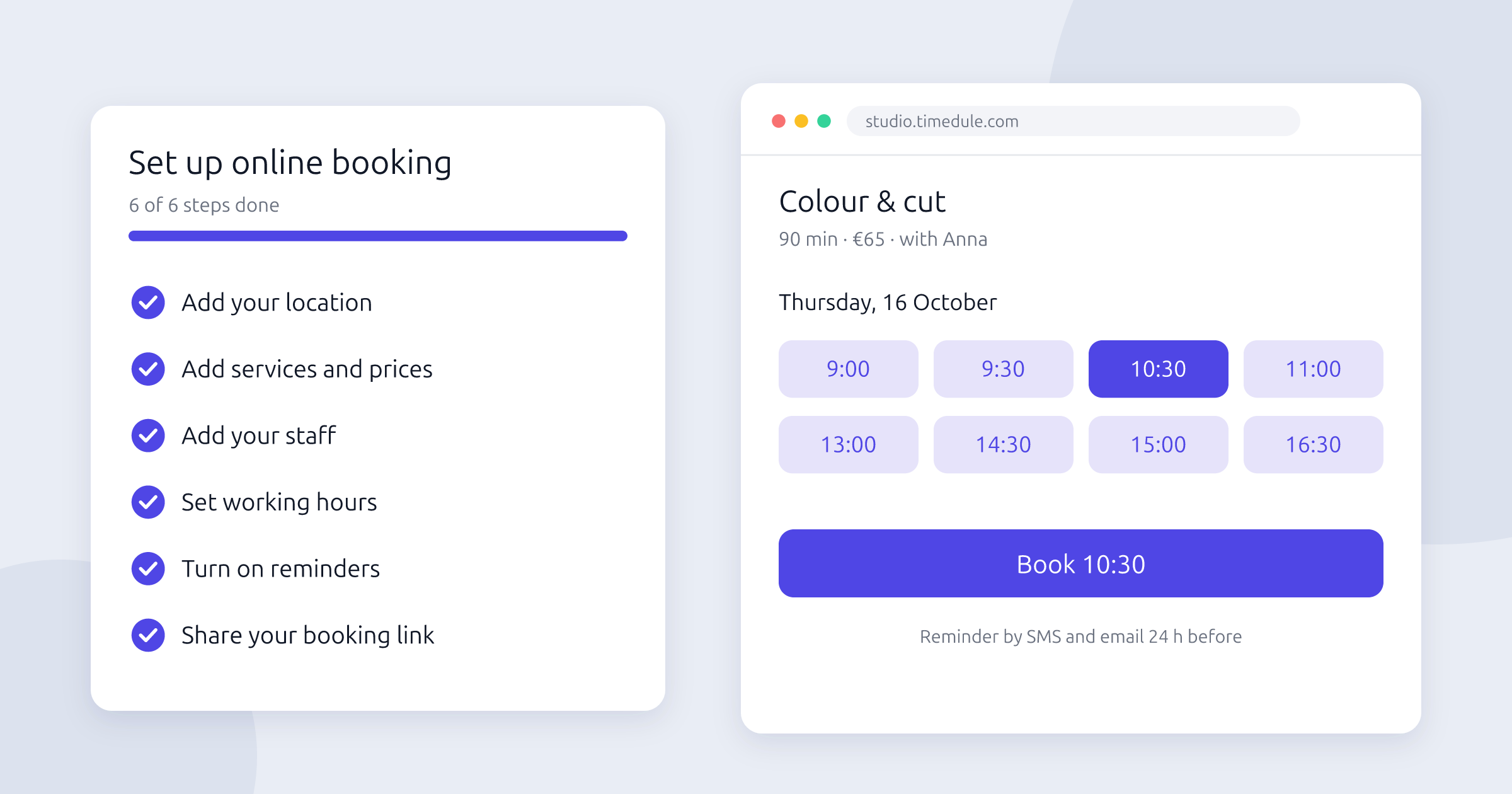
Online randevu, müşterilerin kapalı olduğunuz akşamlar ve hafta sonları da dahil olmak üzere kendilerine uyan her an randevu almasını sağlar. Sizi telefon trafiğinden kurtarır, çakışan randevuları azaltır ve hatırlatmalarla birlikte kullanıldığında gelinmeyen randevuları düşürür. Kurulumu, çoğu işletme sahibinin düşündüğünden daha az zahmetlidir. Bu adım adım rehber, hizmetlerinizi listelemekten randevu bağlantınızı paylaşmaya kadar tüm süreci anlatıyor; böylece ilk online randevularınız daha bugün gelmeye başlayabilir.
Başlamadan önce: neye ihtiyacınız var?
Şu bilgileri hazır bulundurun. Kurulumu çok daha hızlı hale getirir:
- Hizmetleriniz, her birinin fiyatı ve süresiyle birlikte.
- Personeliniz ve her birinin hangi hizmetleri verdiği.
- Her personel için çalışma saatleri.
- Adresiniz, birden fazla şubeniz varsa tüm adresler.
- Kapora veya ön ödeme istemek istiyorsanız iptal kurallarınız.
1. Adım: Hesabınızı oluşturun
E-posta adresinizle ya da Google veya Facebook hesabınızla kaydolun. timedule'de kredi kartı olmadan 14 günlük ücretsiz denemeye başlayabilirsiniz. Kaydolduktan sonra kısa bir kurulum rehberi ilk adımlarda size yol gösterir.
2. Adım: Şubenizi ekleyin
Hizmet verdiğiniz yeri ve saat dilimini ekleyin; böylece müşteriler her zaman doğru yerel saati görür. Adrese "birinci kat, asansörün yanı" gibi tarifler ekleyebilirsiniz. Konumu haritada işaretleyin; rezervasyon sayfanızda gösterilecektir. Birden fazla şubeniz varsa hepsini ekleyin: her birinin kendi personeli ve hizmetleri olabilir.
3. Adım: Hizmetlerinizi ve fiyatlarınızı ekleyin
Müşterilerin aradıklarını hızla bulabilmesi için hizmetlerinizi "Saç kesimi", "Boya" veya "Bakımlar" gibi kategorilere ayırın. Her hizmet için anlaşılır bir ad, fiyat ve süre girin. Sürelerin doğru olması önemlidir: hangi saatlerin boş görüneceğini bunlar belirler, böylece takviminiz asla fazla dolmaz.
4. Adım: Personelinizi ekleyin
Her personeli adı ve e-posta adresiyle ekleyin, nerede çalıştığını ve hangi hizmetleri verdiğini seçin. Bir fotoğraf da ekleyin: pek çok müşteri kiminle randevu alacağını seçmekten hoşlanır. Personeliniz giriş yaparak kendi programını görebilir.
Müşterileriniz için randevu almayı kolaylaştırın
Müşterileriniz 7/24 online randevu alsın, otomatik hatırlatmalar gönderin ve gelmeyen randevuları azaltın. Randevu sayfanızı dakikalar içinde kurun.
Kredi kartı gerekmez
5. Adım: Çalışma saatlerini belirleyin
Her personel için haftalık bir program belirleyin. Müşteriler yalnızca bir personelin çalıştığı ve kendisine en az bir hizmet atanmış olduğu saatlerde randevu alabilir; yani rezervasyon sayfanızda ne görüneceğini bu adım belirler. İzin günlerini ve tatilleri önceden ekleyin ki kimse siz yokken randevu almasın.
6. Adım: Hatırlatmaları açın
Hatırlatmalar, gelinmeyen randevuları azaltmanın en kolay yoludur. Ücretsiz olan e-posta hatırlatmalarını ve randevudan 24 saat önce gönderilen SMS hatırlatmalarını açın. Mesaj metnini düzenleyin ve müşterilerin sizi tanıması için en fazla 11 karakterlik SMS gönderici adınızı belirleyin. Her hatırlatmada müşterinin iptal için kullanabileceği bir bağlantı bulunur; bu da o saatin boş kalması yerine başka biri için açılmasını sağlar.
7. Adım: Kapora veya ön ödeme alın (isteğe bağlı)
Uzun veya pahalı hizmetlerde kapora, müşterilerin randevuya gelme konusunda daha kararlı olmasını sağlar. PayPal veya Square'i bağlayın, ardından müşterilerin rezervasyon sırasında tam fiyatı mı yoksa sabit bir kaporayı mı ödeyeceğini seçin. Kaporayı hizmet kategorisine göre ayarlayabilirsiniz; örneğin yalnızca bir saatten uzun bakımlar için. Para doğrudan kendi hesabınıza gider.
8. Adım: Randevu bağlantınızı her yerde paylaşın
Rezervasyon sayfanızın kendine ait bir adresi vardır. Bu adresi müşterilerin sizi aradığı her yere koyun:
- Web siteniz: rezervasyon formunu herhangi bir sayfaya yerleştirmek için kısa bir kodu kopyalayın.
- Instagram ve Facebook: bağlantıyı profilinize ve "Rezervasyon yap" butonuna ekleyin.
- Google İşletme Profili: bağlantıyı rezervasyon bağlantınız olarak ekleyin; böylece insanlar doğrudan Google Arama ve Haritalar'dan randevu alabilir.
- E-posta imzası ve mesaj yanıtları: biri "Cuma günü boş saatiniz var mı?" diye sorduğunda bağlantıyı gönderin.
9. Adım: Deneme randevusu oluşturun
Hem telefondan hem de bilgisayardan, bir müşterinin yapacağı gibi kendiniz randevu alın. Hizmetlerin, fiyatların ve saatlerin doğru göründüğünü, randevunun takviminizde yer aldığını ve onay mesajının geldiğini kontrol edin. Ardından mesajdaki bağlantıyı kullanarak randevuyu iptal edin; böylece bunun da çalıştığından emin olursunuz.
Daha fazla online randevu almak için ipuçları
- Düzenli müşterilerinize artık online randevu alabileceklerini söyleyin; örneğin fişe kısa bir not ekleyerek ya da kasaya bir tabela koyarak.
- Çalışma saatlerinizi güncel tutun. Boş saati az olan bir rezervasyon sayfası müşterileri başka yerlere yönlendirir.
- İç kısaltmalar yerine müşterilerin anlayacağı net hizmet adları kullanın.
- Telefonla ve mesajla gelen taleplere randevu bağlantınızla yanıt verin. Çoğu müşteri bir dahaki sefere onu kullanacaktır.
Başlamaya hazır mısınız? timedule rezervasyon sayfanızı ücretsiz oluşturun ve bir öğleden sonra içinde kullanıma hazır hale getirin. Takılırsanız yardım merkezi en sık sorulan kurulum sorularını yanıtlıyor.
Dalmaya hazır mısınız?Ücretsiz denemenizi bugün başlatın.


Footer
Rezervasyon yapmayı kolaylaştırarak dünyayı daha iyi bir yer haline getirmek.
Ücretsiz denemenizi başlatınÇözümler
© 2022 OÜ Vessent Inc. All rights reserved.